Was bedeutet 😐 Neutrales Gesicht?
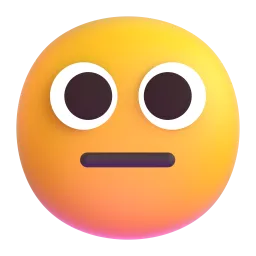
Ein gerader Strich als Mund und weit geöffnete Augen machen dieses Gesicht zur Definition von Deadpan. Es sagt, dass du unbeeindruckt, nicht amüsiert oder unsicher bist, wie du reagieren sollst. Peinliches Schweigen, ein Witz, der nicht gezündet hat, und enttäuschende Neuigkeiten passen alle. Statt offenem Ärger zeigt es ein leeres, leicht sprachloses „Na dann“, eine Spur ruhiger als 😑.
😐 Neutrales Gesicht ist ein Emoji aus der Kategorie Smileys & Emotionen (neutrale & skeptische gesichter), hinzugefügt in Emoji 0.7 im Jahr 2014. Menschen verwenden es in Nachrichten über ausdruckslos, kommentarlos, Smiley, todernst und unbeeindruckt.
Beispielnachrichten
😐 Neutrales Gesicht auf Apple, Google, Microsoft & mehr
Der Code ist überall derselbe, aber jedes Unternehmen zeichnet seine eigene Grafik. So sieht Neutrales Gesicht auf den einzelnen Plattformen aus.



Mehr neutrale & skeptische gesichter-Emojis
Alle 16 ansehen →Neutrales Gesicht-Emoji: Fragen & Antworten
Wie kopiere und füge ich das Neutrales Gesicht-Emoji ein?
Drücke oben auf dieser Seite auf die Schaltfläche „Kopieren“, und 😐 wird in deine Zwischenablage kopiert. Füge es dann überall mit Strg+V, Cmd+V oder langem Drücken auf dem Handy ein. In Slack, Discord und GitHub kannst du auch den Shortcode :neutral_face: eingeben.
Wann wurde das Neutrales Gesicht-Emoji hinzugefügt?
😐 Neutrales Gesicht wurde in Emoji 0.7 hinzugefügt, veröffentlicht im Jahr 2014. Es wird in allen aktuellen Versionen von iOS, Android, Windows und macOS unterstützt.
Warum sieht 😐 auf meinem Handy anders aus?
Jede Plattform zeichnet ihre eigene Grafik für Neutrales Gesicht. Der zugrunde liegende Code (U+1F610) ist überall derselbe, sodass die Person, der du es sendest, immer dasselbe Emoji erhält – nur im Stil ihres Geräts. Vergleiche die Designs im Plattformbereich oben.